Installeren
Om de Grid Navigator te gebruiken heeft u een licentie nodig.
Afhankelijk van uw organisatie kunt u Grid Navigator op de volgende manieren installeren.
1. Via de installeer: Volg de instructies in de installer
2. Handmatig
Download Gaia.
Download de
Download de Gdal.zip
Zorg dat de mappenstructuur als volgt is
Gaia/
│ ├── Gaia.exe
│ └── Grid Navigator/`1
│ ├── PtP.GridNavigator.lib.exe
│ ├── av_libglesv2.dll
│ ├── libHarfBuzzSharp.dll
│ ├── libSkiaSharp.dll
│ └── gdal/
│ ├──.dll
│ ├──.dll
│ └── etc...
Opstarten
Open of creëer een nieuw netwerk. Klik vervolgens op de Grid Navigator(F10) knop in het Extra tabblad. De Grid Navigator verschijnt.
Kleuren en selecties van objecten worden in Gaia en Grid Navigator worden gesynchroniseerd. Met de standaard instellingen wordt alleen het actieve tabblad in Grid Navigator weergeven.
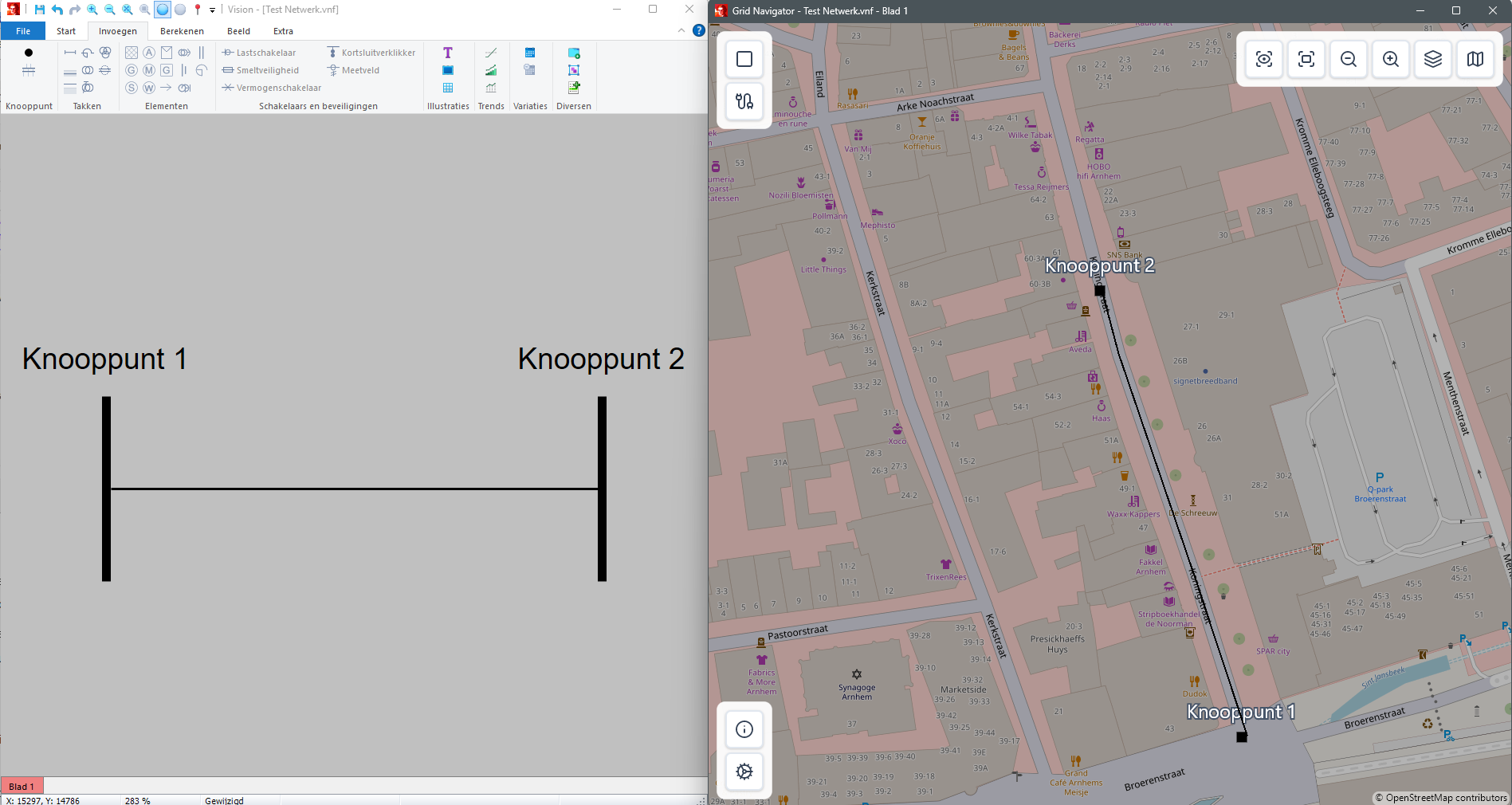
Navigeren
De kaart navigeren kan via de muis.
Door te linkermuisknop ingedrukt te houden en te slepen kan het kaartbeeld worden verschoven.
In en uitzoomen kan via het muiswiel, de knoppen in de Control Bar of via de sneltoestsen
|
Zoom naar geselecteerde objecten |
|
Zoom naar het gehele netwerk |
|
Uitzoomen |
|
Inzoomen |
|
Kaartlagen aan- en uitzetten |
|
Achtergrondlagen kiezen |


Selecteren
Door op een object te klikken wordt deze geselecteerd. Door Shift ingedrukt te houden wordt het object toegevoegd aan de huidige selectie.
Door Control ingedrukt te houden kan men een selectiekader tekenen om alle kruisende objecten te selecteren. Ook hierbij is het mogelijk om Shift ingedrukt te houden.
Middels sneltoetsen kunnen snel selecties gemaakt worden
CTRL+A |
Selecteer alles |
CTRL+I |
Selectie omkeren |
CTRL+R |
Selecteer route |
CTRL+D |
Selecteer richting |
CTRL+G |
Selecteer groep |
CTRL+M |
Selecteer maas |
CTRL+E |
Selecteer eiland |
CTRL+T |
Selecteer tracé |
Knooppunt toevoegen
1. Los knooppunt - Een los knooppunt toevoegen aan het netwerk
oKlik op de knop knooppunt toevoegen
oKies los knooppunt
oKlik op de kaart waar u het knooppunt wilt plaatsen
▪(Optioneel) specificeer de exacte coördinaten
oKlik op de knop voltooien
oHet formulier wordt geopend in Gaia om eigenschappen in te vullen, na het afronden van dit formulier kunt u verder.
2. Inlussen - Een nieuw knooppunt toevoegen en inlussen in het netwerk
oKlik op de knop knooppunt toevoegen
oKies knooppunt inlussen
oKlik op de kaart waar u het knooppunt wilt plaatsen
o(Optioneel) specificier de exacte coördinaten
oKlik op de kabel waar u op wilt inlussen
▪(Optioneel) specifceer het type van de inluskabel; Bij bronkabel wordt het type van de kabel waarop de inlussing van toepassing is gebruikt
▪(Optioneel) Route berekenen, bereken de wandelroute langs de weg voor de kabel
oKlik op de knop voltooien
oHet formulier wordt geopend in Gaia om eigenschappen in te vullen, na het afronden van dit formulier kunt u verder.
Kabel toevoegen
oKlik op de knop kabel toevoegen
oSelecteer twee knooppunt waartussen u de kabel wilt leggen
▪(Optioneel) Route berekenen, bereken de wandelroute langs de weg voor de kabel
oKlik op de knop voltooien
oHet formulier wordt geopend in Gaia om eigenschappen in te vullen, na het afronden van dit formulier kunt u verder.
Aanslutiing toevoegen
oKlik op de knop aansluiting toevoegen
oKlik op de kaart waar u de aansluiting wilt plaatsen
oKlik op een de kabel waar de aansluiting geplaatst moet worden
oKlik op de knop voltooien
oHet formulier wordt geopend in Gaia om eigenschappen in te vullen, na het afronden van dit formulier kunt u verder.